スマホでライブチャットに参加するには|準備から基本操作まで
楽しみにしていた出演の時間になってから、ログインや音の設定で慌ててしまう。初めてのライブチャットでは、できれば避けたいことです。
1.開始前に、通信環境とログインを確認
まずは、普段使っているスマホが公式の対応環境に含まれているかを確認しましょう。FANZA全体の推奨環境と、ライブチャットの条件は同じとは限りません。ライブチャットの動作環境案内から、使用する端末の情報を確かめてください。
スマホ版ではWi-Fi接続が推奨され、安定した利用には10Mbps以上の通信速度が必要と案内されています。Wi-Fiにつながっているだけで安心せず、電波が安定した場所を選んでおくとよいでしょう。
- ログイン・残高開始前に公式サイトへ入り、ポイント残高を確認。
- 開始時刻参加するイベントの日時を、公式案内で確認。
- 音の準備音を出せる場所か、イヤホンを使うかを先に決める。
2.参加する相手と形式、料金を確かめる
女優イベントなら、その日の公式案内から出演者と開始時刻を確認します。ボイスAVIで予定を見つけた場合も、直前の変更がないかは公式で確かめてください。
通常のライブチャットでは、一覧に出ていた状態が、ページを開く間に変わることもあります。入室前の画面で利用できる形式と料金を読み、選んだ内容を確認してから進みましょう。
女優イベントで文字を送りたいときは「パーティチャット」、配信の様子を見たいときは「パーティのぞき」が入口になります。どちらも利用料金の確認が必要です。
3.最初に覚える操作は「発言」「残高」「退室」
入室したら、まずはこの3つの場所を確認しましょう。スマホとPC、横向き・縦向きの配信では画面の配置が異なります。位置を丸暗記するより、ボタンや欄の名前を覚えておくと探しやすくなります。
| したいこと | 探す場所・ボタン |
|---|---|
| 発言する | 文章の入力欄と発言ボタン |
| 残高を見る | ポイント確認欄 |
| 終了する | 退室ボタン押したあとに退室したことを確認 |
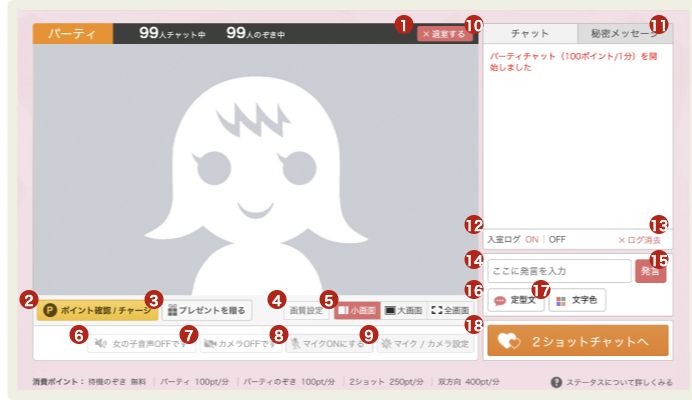
発言する:パーティチャットでは、入力欄に文章を書き、発言ボタンで送ります。図では14が入力欄、15が送信のボタンです。最初は短いあいさつから。個人の連絡先など、公開したくない情報は書かないようにしましょう。
残高を見る:図の2は、ポイントの確認やチャージをする場所です。予算を決めていても、会話に夢中になると時間を忘れがちです。途中で残高を確かめ、自分で決めた区切りを大切にしてください。
終わる:図の1が退室の操作です。終了したいときは画面の退室機能を使い、退室したことを確認しましょう。チャージやプレゼントのボタンと取り違えないよう、初めに見ておくと安心です。
参加前と困ったときのQ&A
- Q顔を映す準備は必要?
-
女優イベントのパーティチャット・パーティのぞきでは、利用者のカメラ映像や音声は相手に届きません。文字で発言するために、自分の顔を映す必要はありません。
- Q自分の映像も届けるのは、どんなとき?
-
カメラを使って自分の映像も届ける「双方向チャット」は、通常の2ショットから移行する別の機能です。参加したい形式に必要な設定だけを確認しましょう。
まずは「待機中」か「チャット中」かを確認。
- Q待機映像が1分ほどで止まった。故障?
-
待機中の無料映像が1分ほどで静止画になった場合は、公式で案内されている通常の動作です。通信トラブルとは限りません。
- Qチャット中の映像がうまく動かないときは?
-
一方、チャット中の映像がうまく動かない場合は、通信状況や、ほかに起動しているアプリを確認してください。公式ヘルプでは、低電力・省電力モードによって映像が再生されない場合もあると案内されています。
改善しないときは、無理に操作を重ねず、公式サポートへ。利用日時、端末、ブラウザなどを整理しておくと、状況を伝えやすくなります。
準備ができたら、あとは当日を待つだけ。操作に追われる時間を少し減らして、女優さんの話に耳を傾ける時間を楽しんでください。